OriginRouter App模型服务控制
模型服务控制
模型服务控制是面向设备的管理入口。这里的模型服务连接可以是 OriginRouter Cloud、自有 API、企业网关或本地模型;你可以在同一页面管理模型、路由和 Proxy。所有操作都作用于顶部当前选中的 CLI 设备;需要脚本化、批量化或精确复现时,再使用 CLI 完成同一套操作。
模型服务密钥由目标 CLI 管理,App 仅显示掩码和状态摘要;模型请求会按所选模型服务的服务条款处理。有关本地执行、远程控制和模型服务数据范围,参阅数据与执行边界。
添加模型服务
目标设备使用 OriginRouter Cloud 时,直接选择 Cloud 模型即可。接入自有 API、企业网关或本地模型时,再创建本地模型服务。
- 打开“模型服务控制”并确认顶部目标设备。
- 选择“添加模型服务”。
- 选择模型服务类型并填写 Base URL、认证字段与可选默认模型。
- 保存后执行测试。
- 打开模型页面,获取
/v1/models或手动添加模型。
测试会执行最小真实推理请求。端口可达或 /models 返回成功,不代表推理一定可用。
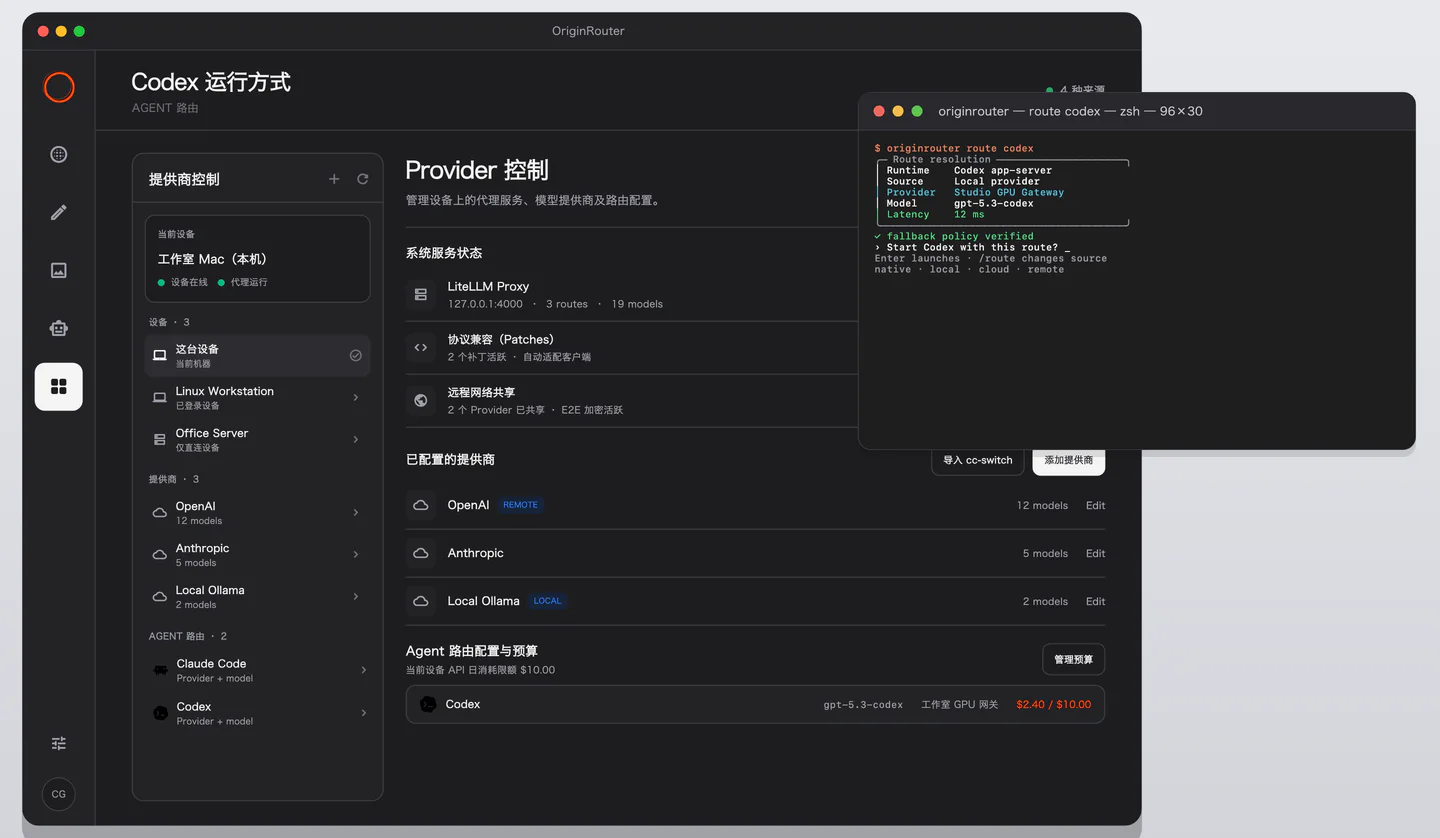
启用模型与远程权限
每个模型包含两个独立开关:
- 启用:允许当前 CLI 的本地路由使用该模型。
- 允许远程:允许可信远程设备通过 Remote Share 使用该模型。
远程权限不能替代本地启用。密钥保存后只显示掩码,App 不从 CLI 读取并回显原始密钥。
配置智能体路由
- Claude Code 有两个模型位置:
main(主模型)与small(轻量模型)。 - Codex 有一个模型位置:
main(主模型)。 - 路由来源可以是本地模型服务、OriginRouter Cloud 或已授权远程设备。
修改后检查有效路由,再启动智能体。对应 CLI 命令请参考模型与路由。
需要批量修改或脚本化部署时,可使用 CLI 的模型与路由命令。
Proxy 与请求记录
设备详情显示 Proxy 状态、地址与请求记录。
更改模型服务或路由后,先确认运行状态是否已更新。如果状态仍未变化,再重启 Proxy 并重新测试模型。